Gốc > Photoshop >
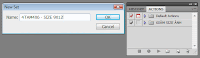 2 - Mở file ảnh cần làm thẻ.Bấm phím C (crop), nhập vào kích thước và độ phân giải như hình minh họa.
 3 - Rê chuột từ trên xuống dưới theo đường chéo xong chỉnh sửa khung hình lại theo ý bạn và bấm Enter để kết thúc lệnh crop. Lúc này lệnh Crop sẽ được chèn vào action và file ảnh thẻ này sẽ có kích thước chính xác là 4cm x 6cm, độ phân giải là 300ppi.
 4 - Bấm Ctrl - A rồi Ctrl - C xong đóng file hình lại không cần lưu (bạn phải chắc chắn là 2 lệnh này đã được thực hiện trước khi close file hình nhé nếu không thì phải làm lại từ đầu).
5 - Bấm Ctrl - N để tạo file mới với các thông số như bên dưới. Lưu ý phần màu background phải khác với màu nền ảnh thẻ, nếu thẻ có nền trắng mà bạn lại tạo một file mới cũng có nền trắng thì sau khi in sẽ không biết đường đâu mà cắt ra.
 6 - Bấm Ctrl - V để dán (paste) hình thẻ vào file vừa tạo. Bấm phím V và dời layer này đến góc trên,nhớ "để dành" một ít khoảng trống xung quanh.
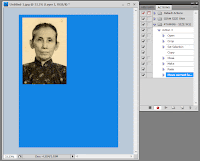 7 - Bấm giữ Alt - Shift đồng thời rê hình sang phải để copy ra thêm một "hình" nữa.Sắp xếp lại ngay ngắn xong bấm Ctrl - E để gộp 2 layer này lại thành 1.
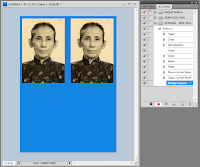 8 - Tiếp tục bấm giữ Alt - Shift và rê xuống dưới để tạo ra thêm 2 "hình"nữa.
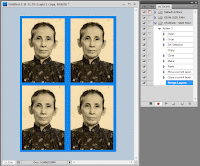 9 - Bấm Ctrl - S lưu file lại, đặt tên file là the 9x12 (hay tên gì tùy bạn) với tên mở rộng (đuôi) là .JPG sau đó đóng (close) file thẻ trên màn hình không cần lưu lại. Cuối cùng tắt nút Record để kết thúc việc tạo action. Đến đây xem như đã tạo xong action, ta sẽ có action như sau:
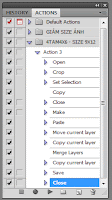 Click chuột kiểm nhận vào ô vuông ngay bên trái lệnh Crop trong bảng action, điều này có nghĩa là khi thực thi đến lệnh Crop sẽ tạm dừng lại để chúng ta chỉnh sửa khung Crop theo ý, nếu không kiểm nhận ô này photoshop sẽ tự động Crop nên sẽ không đúng theo ý đồ của chúng ta. Bước kế tiếp chúng ta sẽ thực hiện việc xếp hình thẻ một cách tự động.
 10 - Chọn lệnh File \ Automate \ Batch,chọn các thông số như sau:
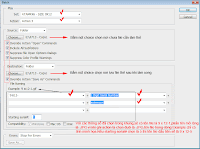 Sau khi bấm nút OK, toàn bộ hình trong folder mà bạn đã chọn trong phần Source sẽ được lần lượt mở ra từng tấm một, tất cả các lệnh trong action sẽ được thực hiện một cách tự động ngoại trừ lệnh Crop sẽ được dừng lại để các bạn chỉnh sửa khung Crop theo ý mình.
Lê Văn Ân @ 20:14 05/03/2012
Số lượt xem: 524
Action hình thẻ
1 - Bấm Alt - F9 nếu như bảng action chưa xuất hiện trên màn hình làm việc, chắc chắn rằng không có bất kỳ file ảnh nào đang được mở trên màn hình. Di chuột đến bảng ACTION, click vào nút "Create new set" ở đáy bảng này và nhập tên là "4TAM 4X6 - SIZE 9X12" xong click OK. Sau đó click vào nút Create new action để ghi (record) và không cần chỉnh sửa gì trong hộp thoại new action. Lúc này nút record sẽ bật lên màu đỏ, tức là mọi thao tác của chúng ta lúc này sẽ được photoshop "ghi hình".
 2 - Mở file ảnh cần làm thẻ.Bấm phím C (crop), nhập vào kích thước và độ phân giải như hình minh họa.
  3 - Rê chuột từ trên xuống dưới theo đường chéo xong chỉnh sửa khung hình lại theo ý bạn và bấm Enter để kết thúc lệnh crop. Lúc này lệnh Crop sẽ được chèn vào action và file ảnh thẻ này sẽ có kích thước chính xác là 4cm x 6cm, độ phân giải là 300ppi.
  4 - Bấm Ctrl - A rồi Ctrl - C xong đóng file hình lại không cần lưu (bạn phải chắc chắn là 2 lệnh này đã được thực hiện trước khi close file hình nhé nếu không thì phải làm lại từ đầu).
 5 - Bấm Ctrl - N để tạo file mới với các thông số như bên dưới. Lưu ý phần màu background phải khác với màu nền ảnh thẻ, nếu thẻ có nền trắng mà bạn lại tạo một file mới cũng có nền trắng thì sau khi in sẽ không biết đường đâu mà cắt ra.
 6 - Bấm Ctrl - V để dán (paste) hình thẻ vào file vừa tạo. Bấm phím V và dời layer này đến góc trên,nhớ "để dành" một ít khoảng trống xung quanh.
  7 - Bấm giữ Alt - Shift đồng thời rê hình sang phải để copy ra thêm một "hình" nữa.Sắp xếp lại ngay ngắn xong bấm Ctrl - E để gộp 2 layer này lại thành 1.
  8 - Tiếp tục bấm giữ Alt - Shift và rê xuống dưới để tạo ra thêm 2 "hình"nữa.
  9 - Bấm Ctrl - S lưu file lại, đặt tên file là the 9x12 (hay tên gì tùy bạn) với tên mở rộng (đuôi) là .JPG sau đó đóng (close) file thẻ trên màn hình không cần lưu lại. Cuối cùng tắt nút Record để kết thúc việc tạo action. Đến đây xem như đã tạo xong action, ta sẽ có action như sau:
  Click chuột kiểm nhận vào ô vuông ngay bên trái lệnh Crop trong bảng action, điều này có nghĩa là khi thực thi đến lệnh Crop sẽ tạm dừng lại để chúng ta chỉnh sửa khung Crop theo ý, nếu không kiểm nhận ô này photoshop sẽ tự động Crop nên sẽ không đúng theo ý đồ của chúng ta. Bước kế tiếp chúng ta sẽ thực hiện việc xếp hình thẻ một cách tự động.
  10 - Chọn lệnh File \ Automate \ Batch,chọn các thông số như sau:
  Sau khi bấm nút OK, toàn bộ hình trong folder mà bạn đã chọn trong phần Source sẽ được lần lượt mở ra từng tấm một, tất cả các lệnh trong action sẽ được thực hiện một cách tự động ngoại trừ lệnh Crop sẽ được dừng lại để các bạn chỉnh sửa khung Crop theo ý mình.
 Cảm ơn các bạn đã theo dõi, chúc các bạn thành công,nếu có gì không hiểu thì gửi thắc mắc để được hướng dẫn nhé.
Lê Văn Ân @ 20:14 05/03/2012
Số lượt xem: 524
Số lượt thích:
0 người
- Tạo action crop ảnh (05/03/12)
- 70 Hướng Dẫn Chỉnh Sửa Sắc Đẹp Trong Photoshop (04/03/12)
- Tạo phông nền (04/03/12)
- Chỉnh Sáng/Tối Và Tương Phản Trong Ảnh (04/03/12)
- Nét ảnh (04/03/12)
Các ý kiến mới nhất